LAN側静的ルーティング ひかり電話対策
ひかり電話のHGW内のルータ対応
しばらくすると忘れそうなので、覚書
HGW一体のひかり電話を使っている。その内側にルーターを設定し、そのルーターでバーチャルコネクトでの接続を実現している。しかしこの時には困ったことに宅内のLANは全て 192.198.bb.xx 配下に存在するため、HGWに仕掛けられたひかり電話(192.168.aa.01)に到達しない問題があった。
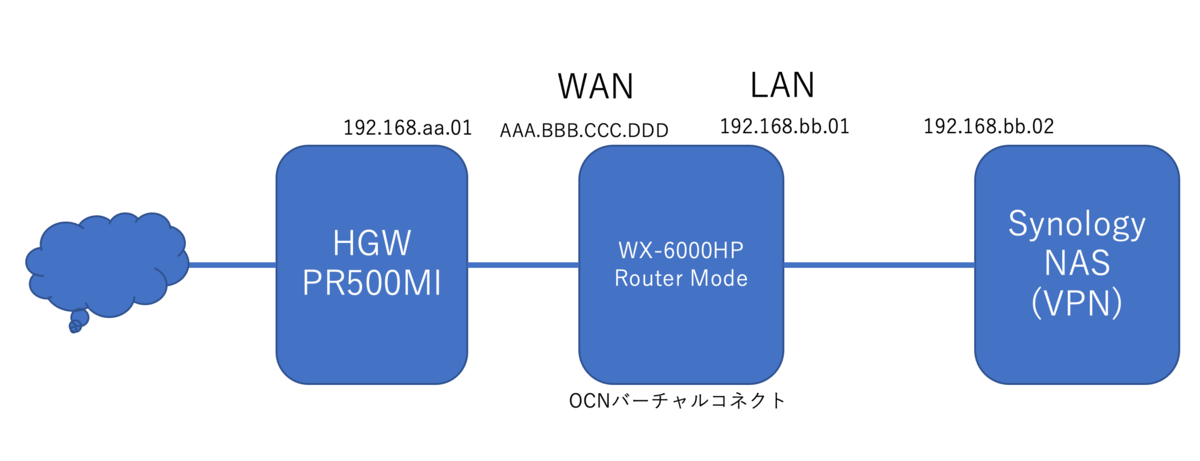
結果から言うと HGW(PR500MI)の ”LAN側静的ルーティング設定”にエントリを追加するだけで解決。
ひかり電話にしてみれば、二重ルーターになっているので、HGWに来たのはLAN側に丸投げしてね・・って理解でしょうか・
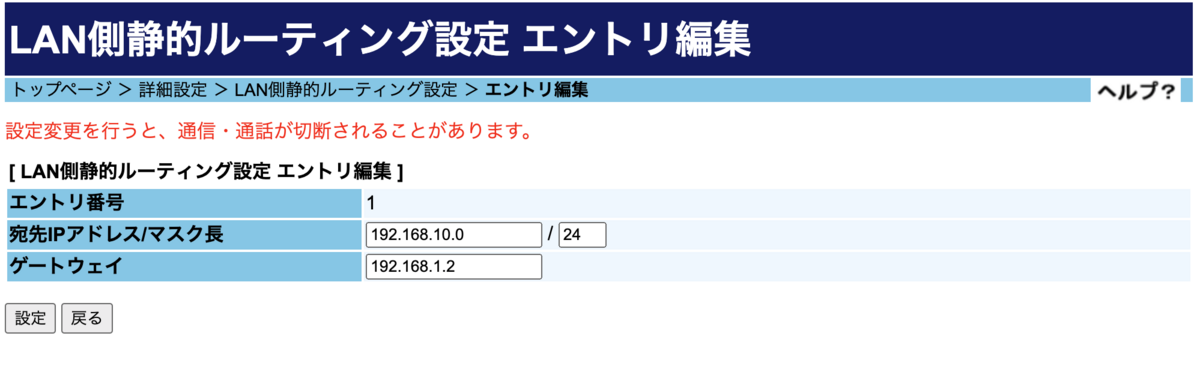
という設定を行えば、解決でした。
OCNバーチャルコネクトでSynology NAS を使ってVPN自宅サーバ設定する
OCNバーチャルコネクトでSynology NAS を使ってVPN自宅サーバ設定する。
前回 Wi-FIルータをApple Extreme+Expressの 802.11acのWi-Fi5から802.11axのWi-Fi6に乗り換えました。設定も簡単でさくっと設定できたのは前回のお話。
以前はどうなっていたかというと

こんな構成になっていました。昨年の投稿した以下の状態でVPNを実現していました。
Synology NAS V6プラス環境下でVPN設定 - SHOZOS’s diary
この記事にも書いた通り、プロバイダ側でV6プラスを設定するとHGWはほぼ何もできない状態でIPoEの環境が簡単に手に入りますが、通常の方法では宅内の HGWの機能であるVPNサーバーも使えなくなってしまいます。そのため宅内に別のVPNサーバーを立てていました。
で、今回OCNバーチャルコネクト を使うにあたってその機能を持っているWi-Fiルータを新規導入しました。その構成が下の通りです。
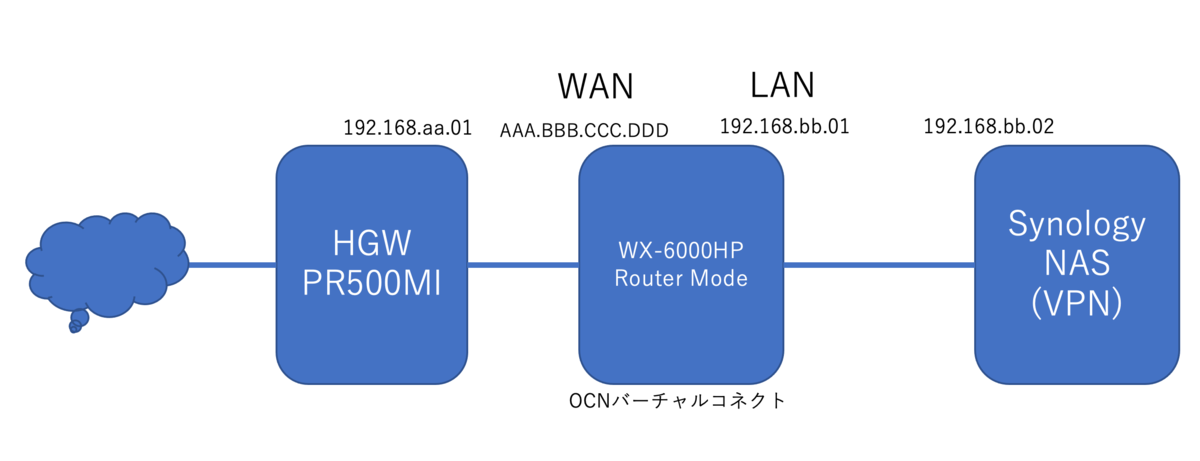
新しく導入した、NEC Aterm WX-600HPにルータにしてOCNバーチャルコネクトにして接続します。この時 HGWとネットワークセグメントは異なります。[aa/bb] 192.168.bb.xxがLAN側でここに、PCやNASなどのネットワーク機器がぶら下がります。
さてここで前回同様 Synology NASのVPN機能を使ってOpen Vpnサーバーを立ち上ようと思ったところ・・・・ 『つながらない』 ・・・・・・・・・・・
VPN接続が外部からできなくなってしまいました。OCNバーチャルコネクトの利用できるポートは確認済みです。以前は Synology NAS V6プラス環境下でVPN設定 - SHOZOS’s diary でPR-500MI HGW画面から確認していましたが今回はWX-6000HPの設定画面で確認できます。Aterm WX-6000HP クイック設定Webから
現在の状態(OCNバーチャルコネクト)
利用可能ポート
で利用できるポートが確認できるので、この中から利用できるポートを選んで設定しているので問題ないはずでした。 しかしつながらない なぜだ!?
HGWの設定は IPv4 PPPoE もIPv6 PPPoEも設定はしてなくともWX-6000HPが賄うのでここの設定は無関係だろう。 念のために PPPoE の「接続先設定」と「静的ポリシールーティング設定」もしてみたが改善しない。やはりHGWは無関係か?
WX-6000HP側かSynlogyのNASか?まずは、WX-6000HPを探ってみると
うん? UPnP設定がグレーアウトされている?!

設定できない・・・ ということでルータ側に手動で設定する必要がありそう。
Aterm WX-6000HPの設定で [ホーム]-[詳細設定]-[ポートマッピング設定] から
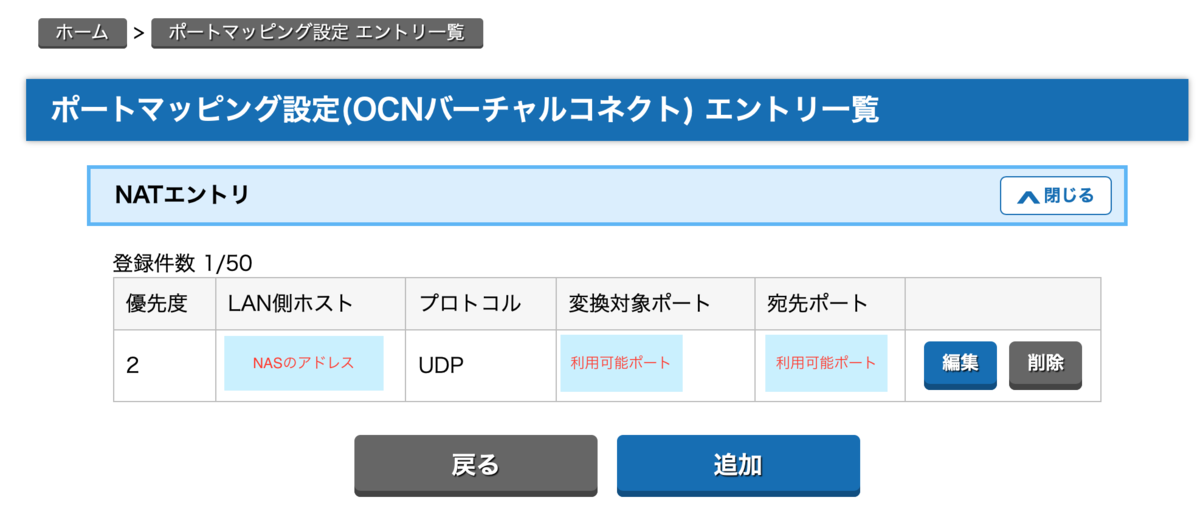
LAN側ホストにSynology NASのアドレス、プロトコルは今回Open Vpnを仕掛けているのでUDP(Synology NASの設定と合わせます)、変換対象ポートと、宛先ポートは利用可能な調べたポート番号でいずれも同じとしました。必要に応じてポート変換してもいいと思います。
これに加えて Atermの設定
IPv4パケットフィルタ設定(OCNバーチャルコネクト)エントリ一覧
- 優先度
- 種別:通過
- 方向:In
- プロトコル:UDP
- 送信元IPアドレス;接続元が決まっていれば固定がいいです。そうでなければ"any"
- 送信元ポート番号:Vpnの利用ポート番号
- 宛先IPアドレス:"アドレス指定”+"Synology NAS(VPN)のIPアドレス/サブネットマスク"
- 宛先ポート番号:ここでは送信元と同じにしました。
と一通りの設定が完了したつもりになって、これでOKのはずです・・・・・・
が、しかしまだつながらない。なぜだ??!?!?
Open Vpnのクライアント側 Logを見ると、Refused ? ここから結構悩みました。今一度立ち戻ってアチコチの参考になる記事を探しまくりました。ばっちり一致したのはありませんでしたが、参考になる記事を見つけました。
この記事は、以前の記事 IPV6オプジョン - SHOZOS’s diary で書いた通り本当は、このSynology RT2600acか MR2000acが欲しかった機種なのです。

この記事内に ”SynologyにOpenVPNを設定する”項目がありSynologyのルータでOpen Vpnを仕掛けるのですが、基本は SynlogyのNAS内にあるVpn設定画面と同じです。この内容を追ってみると、”VPNの設定をすると、ポートの解放が自動的に追加される”
おっつ?! ファイアウォールの設定??? これか?!
ってことで NAS側を確認 このルータ記事だと
[ネットワークセンター]→[セキュリティ]→[ファイアウォール]
[コントロールパネル]→[セキュリティ]→[ファイアウォール]
に設定が見つかります。手動で
[ファイアウォールプロファイル]→[規則の編集]
で設定します。

ここから [作成]を選択して追加します。(この画面は追加済みです)
作成方法は次の画面で [ポート]-[組み込みアプリケーションの一覧から選択]-[選択] からプロトコルを [VPN Server (Open Vpp) ] を有効化してOKとします。
ここで見ると既にOpen Vpnで設定したUDPポート番号になっているではないですか!ここまでやってくれるなら、こいつも設定してくれればいいのにと思いますが、ファイアウォールの設定ですから明示的な作業があっての安全性ということでしょう。
これで全ての設定が終わったはず・・・??でした・ クライアント側から接続すると今度はサーバータイムアウトでつながらない・・・
この辺りで力尽きそうになりました。
これ買えばなんとかなるのか・・と散財の神様からのささやきが聞こえましたがなんとか振り切って
最後の希望、システム再起動です!
NASを再起動したところ
来たぁ〜!!!!!つながりました。
長い道のりでした、余計な設定も試したりして結局、土日平日含めて4、5日かかってしまいましたが、なんとか設定完了です。手順のみ箇条書きしておくと
- NAS側のOpenVpnの設定
- Aterm WX-6000HPのポート マッピング設定
- Aterm WX-6000HPのIPv4パケットフィルタ設定
- NAS側のセキュリティ、ファイアウォール設定で規則の編集
- (そして)NASの再起動
ということで無事設定完了です。詳しい方ならあたり前かもしれませんが、結構大変でしたが勉強になりました。
IPV6オプジョン
IPV6オプション接続方法変更について V6プラスからOCNバーチャルコネクト
今まで、ずっと Niftyの V6プラスを使っていたが、たまたまV6プラスを調べていたところOCNバーチャルコネクト。というのにも対応したよ。って感じのことが書いてあった。ちょっと調べたところ、もう昨年あたりから始まっているようで、全く知らなかったよ。
ってことで ちょうど宅内の無線環境もアップグレードしたいなあ。と思っていたところ。今まではAppleの AirMac Extremeと、Expressの二台体制で臨んでいたが、ExtremeのTime Machineハードディスクも調子が悪く実際運用してなかった。
では、刷新しましょう。ってことで802.11axが使えて IPV6オプションに対応している無線ルーターを探し始めた次第。本当はSynologyのルーターが欲しかったのだが、802.11acまでの対応しかなく、axは無い。かつ、Synologyさんがネットワークルータへの対応が少なくなって力の入れようが弱くなったような気がしたので、他社機種の物色を始めた。
まあまあ、いろいろ有ること。こんなにいっぱい802.11ax対応ルーターが出てたとは、知りませんでした。ってことで物色した結果これにしました。
なんでこれにしたか?ってことは色々ありますが、それはもう少し使い込んでから。
V6プラスからOCNバーチャルコネクトへの変更
Niftyに現在V6プラスからOCNバーチャルコネクトに接続を変更する方法をNifty HPから探したのですが、全く見つからず。 結局コールセンターに電話することになりました。
結果からすると一旦サービスを解除して再度 @nifty v6サービスを解除して再度申請する。ってことでした。具体的には 会員サポートのページから
会員サービス・コンテンツ利用状況
接続オプションサービス
| @nifty v6サービス 【確認】 |
|---|
確認ボタンをおして
@nifty v6サービス:ご利用状況照会
の中に 契約状況を ”サービス解除”から解除申請をします。私の場合はオペレータと話しながらやったのでここを押してもいいのですが、オペレータの方が「こっちでやっておきますよ」ってことでお任せしました。一旦解除申請をした後以下のメールが来ます
@nifty v6サービス 解除受付のお知らせ ━━━━━━━━━━━━━━━━━━━
XXX XXX様
@niftyをご利用いただき、誠にありがとうございます。
「@nifty v6サービス」の解除依頼を受領いたしました。
お客様の解除希望日は、以下となります。------------------------------------
解除希望日 :20xx年xx月xx日
------------------------------------
※「@nifty v6サービス解除完了通知」メールが
届きましたら、解除手続きが完了となります。
しばらくすると、実際も解除完了通知がまた同じようなメールで来ます。この間私の場合は4時間ほどでした。この時 HGW(PR-500MI)は IPv4 PPPoeのセッションが戻っていました。V6プラスが動いているときはここがグレーアウトされていました。
この辺りの状況はこの記事にも記載しました。
Synology NAS V6プラス環境下でVPN設定 - SHOZOS’s diary
この後以下に従って再度 @Nifty v6サービスを申し込みます。
これも解除と同じように受付メール、利用開始通知が来ます。これはほぼ半日かかりました。私の場合、夜に申請して次の日の昼過ぎと言う感じでした。営業時間外ですし、土曜だったので十分に早い対応だったと思います。
無線ルーターを HGWの配下に接続して Atermの設定画面から基本設定を選んで「自動設定:OFF」、「動作モード:OCNバーチャルコネクト 」にするだけでした。

とりあえず、今日のところはここまで・
フォレスター ドア ストライカー カバー
これから冬になってくると車の乗り降り時に静電気で"パチッ”と来ますよね。この対策?に車を降りるときにドアストライカーをつまみながら降車すると静電気でパチッと来る事は無いですね。
手で触るって事は汚れもあるだろうし、さびる可能性も出てきます。そこでドレスアップも兼ねてドアストライカーカバーをつけます。
これも完全に自己満足です。。。。Amazonで見つけた4コで680円のこの商品。
適合車種にSKフォレスターの記載は有りませんでしたが、スバルでそこそこ共通だろうという事で ポチッとしてみました。ダメでもまあこの値段なので我慢出来る範囲です。
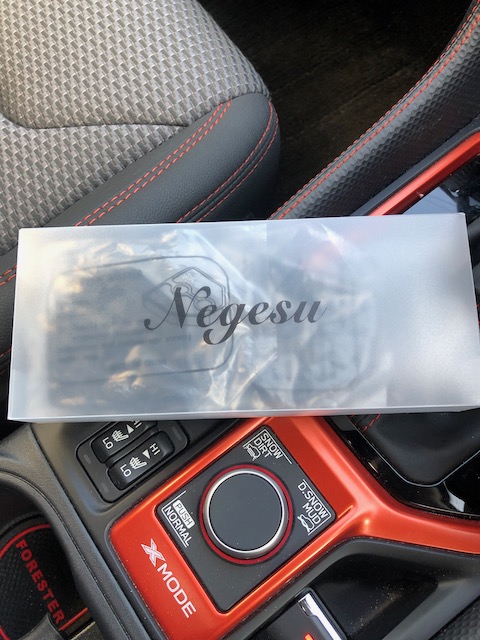
買ったのはコレです。乳白色のプラ容器に入っています。
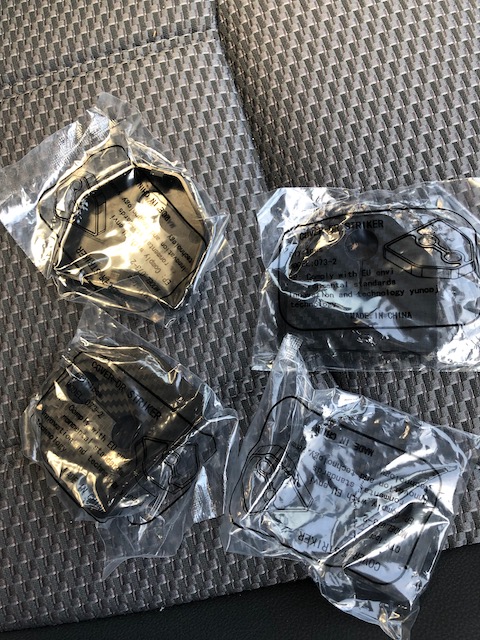
一個づつ個別になっています。
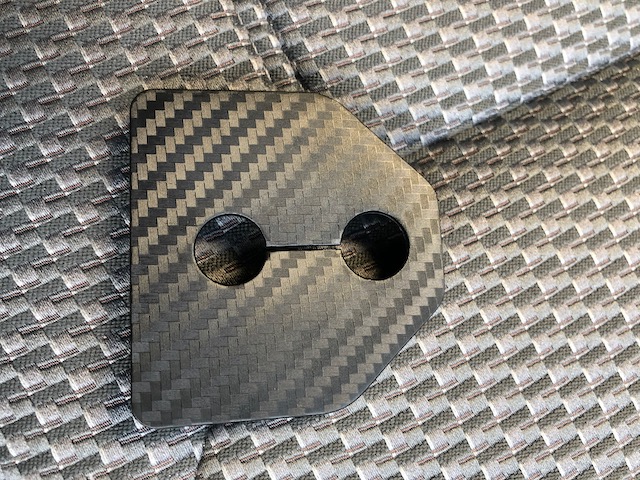
単品はこれ。 もっと柔らかい物だと思っていましたが、結構堅いプラスチック製でした。裏の写真を撮っておけば良かったのですが2カ所の詰めが出ていてストライカーのベース部に引っかける感じです。片一方を引っかけてもう一方は力任せにバチンと入れ込みます。
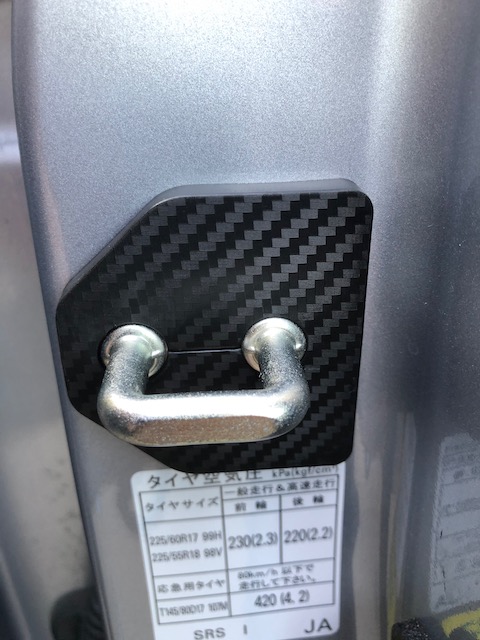
取り付けた所はこんな感じになります。思ったよりきれいにとりついています。 SKフォレスターでも問題なく取り付きました。
さーて次の自己満足は何にしようかな(笑)
Synology NAS V6プラス環境下でVPN設定
V6プラス環境下でVPNを使う
以前は自宅でVPN設定をして内線で自宅固定回線などをつかっていましたが、V6プラス環境に移行して今までのVPNが使えなくなりました。この状況から随分経ちますが、特に困った事も無かったので放置していましたが、このコロナ騒ぎの中、自宅へのVPN接続を再度設定しようと思い立ちましたので自分の備忘録として設定までの内容を書いておこうと思います。
まず環境は以下の通り
- 回線:フレッツ光ネクスト
- プロバイダ: NIFTY V6プラス
- 光ルーター: PR-500MI (ひかり電話利用)
- NAS: Synology DS216+
- 接続機器: iPhone X(iOS 13.5)
V6プラスを使う前はIPv4の環境下で PR-500MIのNTTのひかり電話ルータでVPNサーバー機能があるので、それを利用するだけで比較的簡単にVPN環境を手に入れられました。その説明は以下の場所で丁寧に説明されています。
しかしながらV6プラスを使うとプロバイダ側の設定から IPv4周りの設定 「接続先設定(IPv4 PPPoE)の設定などが出来なくなります。VPNサーバー設定もメニューから消えてしまいます。下のようにグレーアウトして設定出来ません。

NTTのひかり電話ルータでのVPN設定は出来なくなってしまいます。ではどうするか?
基本は以下の記事が大変参考になります。違うのはルーターがYAMAHAかPR-500MIという違いだけです。装置が違うのでポートフォワーディングの方法が異なるだけです。
上記方法をなぞっていきます。
SynologyのNASがあるのでコレをVPNサーバーに仕立てます。SynologyのVPNサーバーはSynologyの”VPN Server" パッケージをNASにインストールします。このインストールと設定方法は以下にあります。
https://www.synology.com/ja-jp/knowledgebase/DSM/help/VPNCenter/vpn_setup
ここに有るように VPN Serverには以下の3つのVPNが選択できます。
の3種あります。 NTTのひかり電話ルータのVPNではこの1,3番の方式が選択できました。ただ前述したとおり IPv4周りの設定でポートフォワーディングの設定も出来なくなっています。それぞれのVPN方式で PPTPは TCP1723番、IPプロトコル47番、L2TPはUDP500番、4500番がOpen VPN設定はUDP443番または1195番となっていますがポートフォワーディングの設定が出来ない以上、ひかり電話ルータを通過する事が出来ません。
という事でどうするか?
A:ひかり電話ルータで自分の環境で使えるポートを探す
B:そのポート番号でひかり電話ルータのポートフォワーディングを設定する
C:決定したポートにSynology NASのVPNでポート番号が変更可能なOpen VPNを使って設定する。
がサーバー側の設定となります。
クライアント側は
D:クライアント iOSにOpen VPNアプリを入れて設定する。
です。
【サーバ側の設定】
A:ひかり電話ルータで自分の環境で使えるポートを探す
V6プラス環境下では ひかり電話ルータを「配信済事業者ソフトウェア一覧」設定を以下のURLから開きます。
Webブラウザから、「http://192.168.1.1:8888/t」へアクセスします

この IPv4設定を開きます。

ここで利用可能ポートが羅列されています。この中のポートを使ってポートフォワーディングを仕掛けます。この利用ポートは人それぞれになっていると思います。使うポートはポート一覧の動的・プライベートポートで且つ利用していないポートを選択するのが良いと思います。動的・プライベートポートは以下を参照してください。
決定した利用
B:そのポート番号でひかり電話ルータのポートフォワーディングを設定する
IPv4の「静的NAPT設定」を開きます。

このNo.1をクリックして対象プロトコルを”UDP"に、公開対象ポートと宛先ポートをAで選択したポート番号を入力します。同じポート番号になります。宛先アドレスは自分のローカルな環境のNASの固定IPv4周りのアドレスを割り振ります。
C:決定したポートにSynology NASのVPNでポート番号が変更可能なOpen VPNを使って設定する。
SynologyのNASにインストールした、 VPN Serverを起動しその中のOpenVPNを選択します。
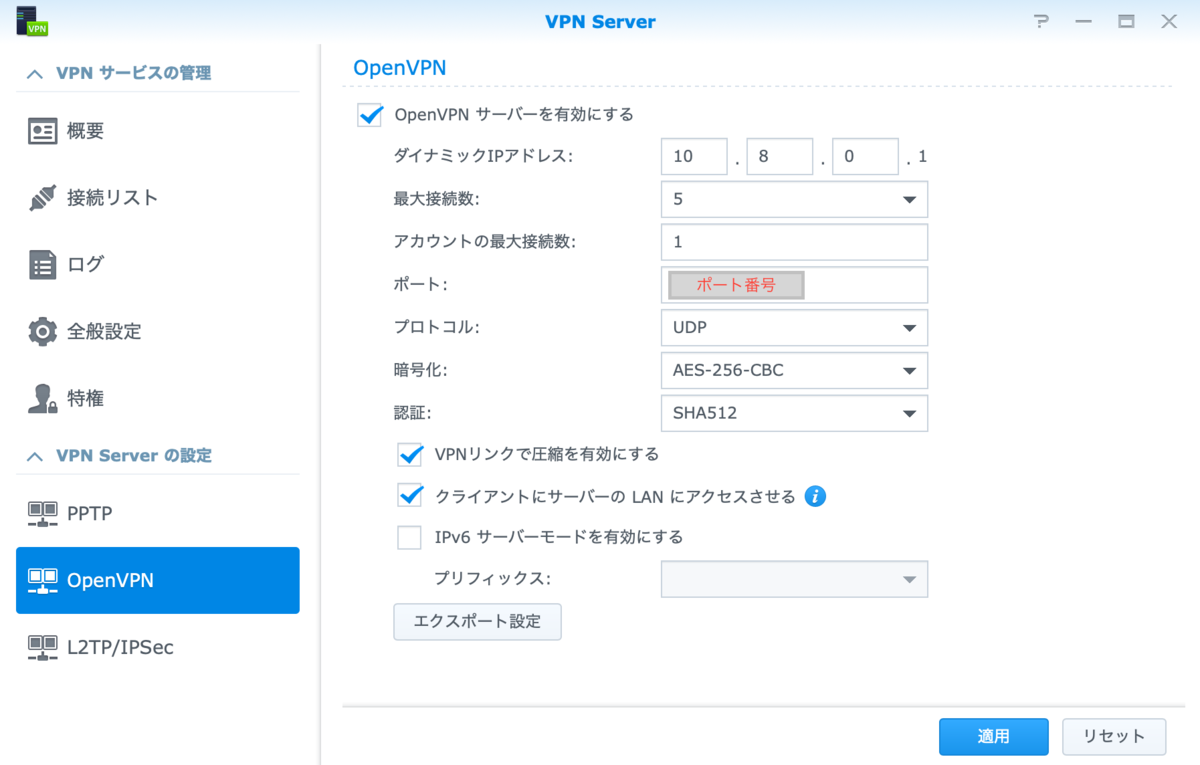
ここの"ポート:”に先ほど決定したポート番号と、プロトコルを”UDP"に設定します。その他の設定は基本デフォで良いです。「適用」を押して決定したのち「エクスポート設定」をクリックして設定ファイルをダウンロードします。以下の3つのファイルが"openvpn"というフォルダの中にありダウンロード出来ます。※適用をクリックした後でないと情報が更新されていませんので適用を押下したのちダウンロードしてください。
- VPNConfig.ovpn
が必要なファイルとなります。後ほどiOS端末で使います。これでサーバー側(自宅ネットワーク)の設定は完了です。
【クライアント側の設定】D:iOSにOpen VPNアプリを入れて設定する。
先ほどダウンロードしたファイルを編集します。その前に外部から自分のルータにアクセスするためにグローバルなIPアドレスまたはFQDN(Fully Quakified Domain Name)が必要になります。固定IPを持っていない人は通常IPアドレスはプロバイダ側から動的に割り当てられますので不定になります。そのためDDNS(ダイナミックDNS)を設定します。
これもまた、Synologyが提供していますので利用します。凄いですね。Synlogy!その設定方法は以下のリンクを参照してください。
FQDNとはインターネット上のコンピュータを特定する名前です。
Fully Qualified Domain Name - Wikipedia
www.hogehoge.com みたいな感じです。
これで取得した自分のFQDNを先ほどの”VPNConfig.ovpn”に編集していきますMacならテキストエディタなどで編集しましょう。編集する行は2つ
remote YOUR_SERVER_IP 1194
#redirect-gateway def1
の2行の赤文字の所を編集します。
“YOUR_SERVER_IP"のところを、利用可能なIPアドレスか、IPアドレスに正引きが可能なホスト名に書き換えます。
YOUR_SERVER_IP は先ほどDDNSで設定した、 FQDNを入れ、1194にはポートフォワーディング設定したポート番号を入れます。
#redirect-gateway def1 はコメントを外します。結果以下の様な感じにします。
remote hogehoge.synology.me [設定したポート番号]
redirect-gateway def1
編集したファイルはセーブしてください。
iOS側に Open VPNアプリをインストールした後、ファイルを転送し設定します。ここも先の紹介したページに詳細かつわかりやすい説明がありますので、参照してください。
VPN Serverで自宅にVPN接続(OpenVPN編)~DiskStation DS218j | モノを使い倒す
これでVPNの設定は完了です。
参考にさせて頂いたページではわかりやすく説明されています。非常に参考になりました。ありがとうございました。
しかしSynologyも凄いですね。買った甲斐がありました。
スバルホーン交換
スバルホーンに交換
SKフォレスターホーンが、しょぼいので交換しました。特に軽く"ぷっ"と鳴ならす時に非常に聴きにくいですね。滅多にホーンなんて使わないので純正のままで良いかと思ってたのですが、気になり始めるとダメですね。 交換です!

自分で交換してみるかと思ったのですが、こりゃちょっと面倒かなと

フロントグリルの裏側にあります。 到底手が入らないのでおそらくグリルを外しての交換になるのでしょう。失敗すると後々出費が掛かりそうなのと点検に出すタイミングがあったのでもうディラーさんにお任せです。
とりついた後はこんな感じです。
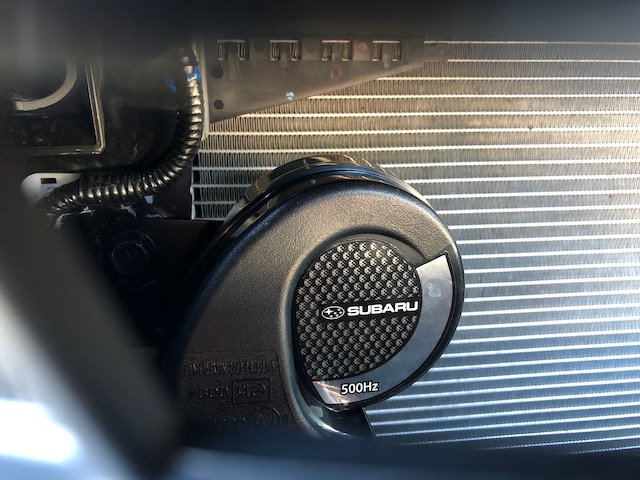
こんな感じてついてます。 400Hzと500Hzのデュアルサウンドになりました。実際の音は以下の動画で分かります。 かなり違いますね。オリジナルは何だか言い方悪いですが蝉(せみ)ですね・・あはは・・・
標準ホーンとSUBARUホーンを聴き比べてみた- Car Watch
掛かった費用は
- スバルホーン ¥6,600
- 取り付け工賃 ¥5,500
の合計¥12,100(税込み)でした。
個人的には大満足です。
はい自己満足の世界に他なりません。
よくよく調べてみると、 フォレスターはAdvance/Touring/X-Brake/Premium とグレードがありますが、Advanceだけホーンの型番が違うらしいです。
H3717SJ100 :Touring/X-Brake/Premium
H3717SJ000:Advance
となっているようです。
上のフレキシブルタワーバーもAdvanceだけ型式違ってたし考えている以上にAdvanceは違うのかもしれません
40年前のギター再生 その4最終回?
1978年製ギターの再生 完成編
なんだかんだでギターも仕上がりました。再生その3の最後にあったビリ音ですが、やはり摺り合わせが上手くいってない事に加えてフレットの打ち込みがネックの曲面R面にあっていない所があり特定のフレット位置にくると1弦と6弦がビリつく減少が出ていました。なにせ素人作業なのできれいに行かないのですがフレット浮きが大きいとダメですね。当たり前の事ですが・・
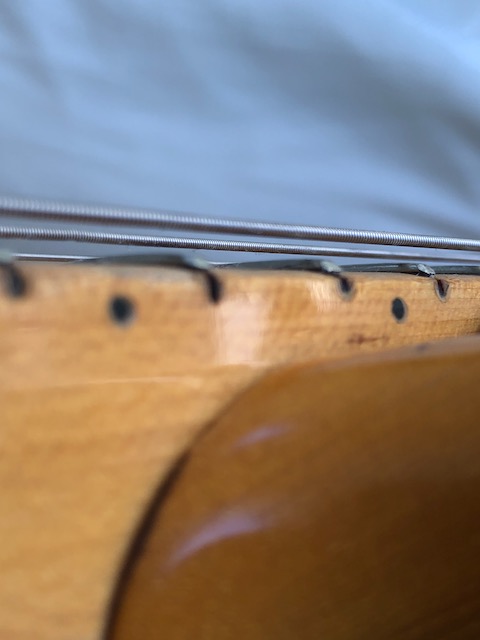
できる限りフレットの打ち込み時にR面に合わせた加工をしながら作ったのですが超むずかしく浮いてしまう事があります。6弦の端は少々浮いていても弦の乗る位置に浮きが無ければチョーキングしても中側に引くのでそこがキッチリ摺り合わせ出来ていれば音のびびりは有りません。まあここまででしょうかね。。
キッチリやるならプロに任せた方が良いのは言うまでもありませんね・・
写真を見ての通りネックとボディの隙間もあるような入門用のギターですが高校時代の思い出とともに復活出来てよかったです。
ここまで良い勉強になりましたし一本ギターが増えたので良しとします。
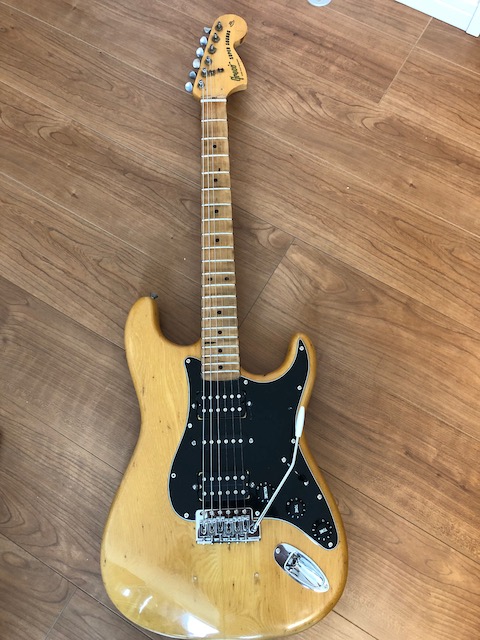
今時↓のような物がこの値段で買えるのですね。今回の再生でも工具そろえたのでそれほどのコストは掛かっていませんが、それなりに費用と時間をつかったので複雑な心境です。
#StayHome 時の勉強代ですね・・あはは・・・
